- Những điểm chính
- Thực tế, các tệp tin được gửi đến Microsoft Teams qua email như thế nào?
- Tại sao rủi ro liên quan đến tệp đính kèm trong email trên Teams lại quan trọng?
- Những lỗ hổng nào về việc đặt tên và truy xuất nguồn gốc tồn tại trong các tệp đính kèm email qua kênh phân phối?
- Những điều khiển tích hợp sẵn của Microsoft nào được áp dụng, và những lỗ hổng nào vẫn còn tồn tại?
- Làm thế nào để kiểm tra và khử trùng các tệp đính kèm trong email trước khi chúng đến tay các nhóm?
- MetaDefender cho Microsoft 365 khắc phục lỗ hổng tại điểm xâm nhập như thế nào?
- Điều này phù hợp như thế nào với chiến lược bảo mật tệp tin tổng thể của Microsoft Teams?
- Các chủ đề liên quan
- Câu hỏi thường gặp (FAQ)
Các tệp sẽ được chuyển đến Microsoft Teams qua email mỗi khi có người gửi email đến địa chỉ dành riêng cho một kênh, chia sẻ email có tệp đính kèm từ Outlook sang Teams, hoặc gửi lời mời họp mà nội dung của lời mời đó sau đó được chia sẻ vào một kênh Teams. Microsoft sẽ chuyển tiếp email của kênh qua đường dẫn email trước tiên, sau đó lưu trữ các tệp đính kèm tại vị trí lưu trữ tệp được hỗ trợ bởi SharePoint của kênh đó; điều này có nghĩa là tệp sẽ kế thừa bất kỳ lỗ hổng nào tồn tại ở lớp email trước khi người dùng mở tệp đó trong Teams.
Những điểm chính
- Email gửi đến kênh Teams sẽ tạo ra một đường dẫn tệp riêng biệt. Khi tính năng này được bật, việc gửi tin nhắn đến địa chỉ kênh sẽ chuyển tiếp email và các tệp đính kèm qua Exchange Online trước khi nội dung được sao chép vào vị trí tệp của kênh được lưu trữ trên SharePoint.
- Điều này tạo ra một đường dẫn bảo mật tệp riêng biệt so với việc tải lên trực tiếp. Một tệp được tải lên trực tiếp vào một kênh hoặc cuộc trò chuyện sẽ đi theo một đường dẫn lưu trữ, trong khi một tệp được gửi qua email sẽ đi qua luồng thư trước khi đến Teams.
- Tên tệp đính kèm có thể thay đổi trong quá trình truyền tải. Không đảm bảo rằng tên tệp hiển thị trên SharePoint sẽ trùng khớp với tên tệp đính kèm ban đầu trong email, điều này có thể gây khó khăn cho quá trình điều tra.
- Các biện pháp bảo vệ tích hợp sẵn của Microsoft có thể được áp dụng, nhưng khả năng theo dõi vẫn rất quan trọng. Tính năng quét virus và Tệp đính kèm an toàn của Microsoft mang lại sự bảo vệ quan trọng, nhưng các nhóm bảo mật cần phải tính đến cụ thể email qua kênh và tính năng Chia sẻ lên Teams trong các quy trình giám sát và ứng phó.
- Cloud Bảo mật email giúp bịt kín lỗ hổng tại điểm truy cập. Việc kiểm tra, làm sạch hoặc chặn các tệp tin ở lớp Exchange Online giúp ngăn chặn các tệp đính kèm độc hại trước khi chúng trở thành các tệp tin có thể truy cập được trên Teams.
Thực tế, các tệp tin được gửi đến Microsoft Teams qua email như thế nào?
Nếu được bộ phận CNTT kích hoạt, mỗi kênh Microsoft Teams đều có thể được gán một địa chỉ email riêng. Khi người dùng gửi email đến địa chỉ đó, hoặc chia sẻ email có tệp đính kèm từ Outlook sang Teams, Microsoft sẽ chuyển tiếp tin nhắn qua Exchange Online trước khi đăng nó lên kênh.
Nếu email được chia sẻ có tệp đính kèm, thì email và các tệp đính kèm đó sẽ được sao chép vào thư mục “Email messages”. Do đó, một tệp đính kèm độc hại có thể xâm nhập vào không gian làm việc Teams thông qua quy trình cộng tác thông thường mà không cần nhấn nút tải lên.
- Hộp thư kênh cần được xem xét kỹ lưỡng không kém gì hộp thư người dùng và hộp thư dùng chung. Các hộp thư kênh chuyên dụng có thể đưa các tệp tin vào không gian cộng tác, do đó chúng cần được đưa vào các quy trình rà soát luồng thư, chính sách kiểm tra tệp đính kèm và quy trình ứng phó sự cố.
- Các giới hạn gửi tệp đã được quy định không loại bỏ được rủi ro. Nếu có hơn 20 tệp đính kèm hoặc các tệp đính kèm có dung lượng trên 10 MB có thể không được gửi khi được gửi đến hộp thư kênh, nhưng các tệp độc hại có dung lượng nhỏ hơn vẫn có thể đến tay người dùng nếu chúng vượt qua quá trình kiểm tra.
Tại sao rủi ro liên quan đến tệp đính kèm trong email trên Teams lại quan trọng?
S ố lượng có thể giúp chúng ta hình dung được quy mô. Theo Microsoft. Phạm vi ảnh hưởng đó càng trở nên đáng kể hơn khi xem xét cách các nhóm làm việc hiện nay, với việc các tệp tin thường xuyên được chuyển đổi giữa Outlook, Teams và SharePoint như một phần của công việc hàng ngày.
Một tệp đính kèm độc hại không nhất thiết phải do người dùng tải lên trực tiếp vào Teams mới trở thành vấn đề đối với Teams. Tệp đó chỉ cần được gửi hoặc chia sẻ vào một kênh thông qua luồng thư điện tử, nơi nó có thể được sao chép vào SharePoint cùng với các tài liệu kinh doanh hợp pháp. Đối với các đội ngũ bảo mật, ưu tiên hàng đầu là khả năng theo dõi: việc kiểm tra tệp phải tuân theo cách thức thực tế mà công việc được xử lý.
Những lỗ hổng nào về việc đặt tên và truy xuất nguồn gốc tồn tại trong các tệp đính kèm email qua kênh phân phối?
Tên tệp đính kèm có thể thay đổi trong quá trình truyền tải, do đó bối cảnh từ phía nguồn trở nên rất quan trọng đối với các cuộc điều tra an ninh, đánh giá tuân thủ và khả năng truy vết sau sự cố.
- Các nhóm có thể đổi tên tệp để tránh xung đột tên. Khi quá trình tải lại tệp đính kèm diễn ra, hoặc khi một tệp khác có cùng tên đã được lưu trữ, một mã định danh duy nhất sẽ được thêm vào cuối tên tệp; do đó, tên phiên bản được lưu trữ trong SharePoint có thể không trùng khớp với tên tệp đính kèm ban đầu trong email, nhằm tránh các lỗi do xung đột tên.
- Điều này khiến việc xác định mối liên hệ giữa nguồn và vị trí lưu trữ trở nên quan trọng. Một cuộc điều tra bắt đầu từ phía email, chẳng hạn như nhật ký luồng thư, có thể tận dụng thêm bối cảnh nguồn để đối chiếu với tên tệp mà công cụ bảo mật sau đó đánh dấu trong SharePoint.
Những điều khiển tích hợp sẵn của Microsoft nào được áp dụng, và những lỗ hổng nào vẫn còn tồn tại?
Vì tính năng email kênh và Chia sẻ lên Teams dựa trên các dịch vụ truyền tải và lưu trữ của Microsoft 365, các biện pháp bảo vệ tích hợp có thể được áp dụng cho lộ trình này khi đã có sẵn giấy phép, cấu hình và các điểm kiểm tra phù hợp.
- Tính năng quét virus tích hợp và Tệp đính kèm an toàn có thể được áp dụng. Microsoft 365 sử dụng một cơ chế phát hiện virus chung cho các tệp được tải lên SharePoint, OneDrive và Microsoft Teams, mặc dù quá trình quét diễn ra không đồng bộ (diễn ra sau khi tải lên một khoảng thời gian) và không phải mọi tệp đều được quét tự động. Tính năng "Tệp đính kèm an toàn" cung cấp khả năng bảo vệ chống lại các tệp có hại trong các trang nhóm và thư viện tài liệu khi tổ chức đã cài đặt Defender cho Office 365 và tính năng này đã được bật.
- Việc phát hiện và khử nhiễm phục vụ các mục đích khác nhau. Một tệp vượt qua quá trình quét sẽ được chuyển giao nguyên trạng. Không có quá trình nào tái tạo lại tệp đó để loại bỏ các nội dung hoạt động như macro hay các đối tượng nhúng.
- Việc giám sát cần phải bao gồm rõ ràng quá trình nhập dữ liệu thông qua các kênh. Việc rà soát luồng thư, các cảnh báo về bảo mật tệp tin và việc quản trị hợp tác cần phải xem xét việc gửi email qua các kênh cũng như việc chia sẻ từ Outlook sang Teams là những đường dẫn hợp lệ để tệp tin được đưa vào các vị trí SharePoint được Teams hỗ trợ.
Làm thế nào để kiểm tra và khử trùng các tệp đính kèm trong email trước khi chúng đến tay các nhóm?
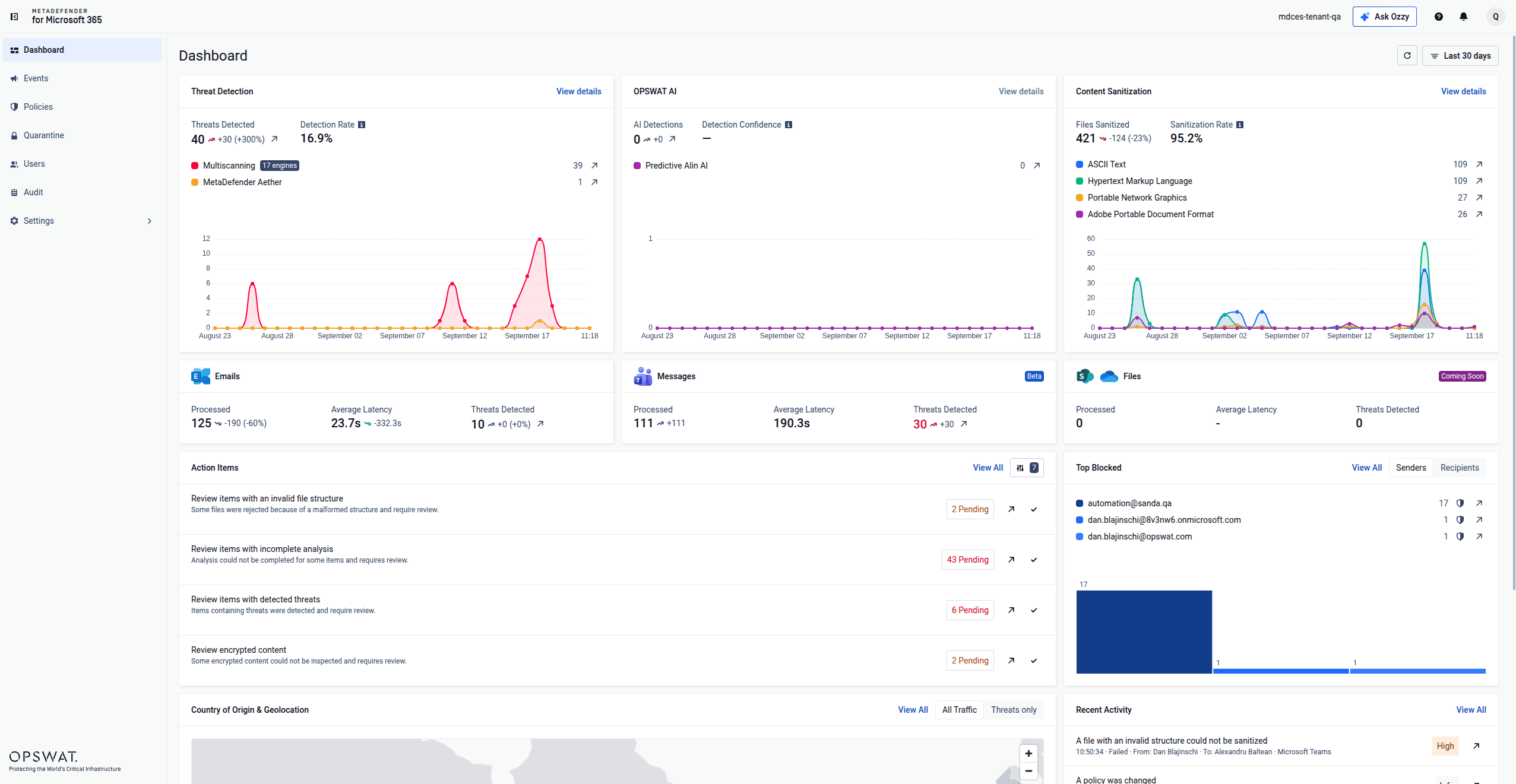
MetaDefender™ cho Microsoft 365 là giải pháp phòng ngừa mối đe dọa tệp tin củ OPSWAT, được thiết kế để kiểm tra và làm sạch tệp tin và email trên Exchange Online và Teams, đồng thời sẽ cung cấp khả năng bảo vệ cho SharePoint Online và OneDrive trước cuối tháng 10 năm 2026. Với tính năng bảo mật email theo thời gian thực của chúng tôi, các email và tệp đính kèm sẽ được phân tích và làm sạch trước khi được gửi đi, và sẽ bị chặn nếu được xác định là có hại.
- Quét đa lớp mọi tệp đính kèm. Metascan™ Multiscanning quét email và tệp tin song song bằng tối đa 17 công cụ chống phần mềm độc hại, kết hợp phát hiện dựa trên chữ ký, phân tích heuristic và các mô hình được hỗ trợ bởi trí tuệ nhân tạo (AI) để đưa ra một kết quả đánh giá chuẩn hóa duy nhất.
- Khử độc các tệp bằng công nghệ Deep CDR™. Thay vì chỉ đánh dấu hoặc chặn một tệp, quá trình vô hiệu hóa và tái cấu trúc nội dung sẽ xây dựng lại tệp để loại bỏ nội dung hoạt động. OPSWAT’s Công nghệ Deep CDR™ của xml-ph-0000@deepl.internal loại bỏ chủ động các nội dung có khả năng gây hại như tập lệnh, macro, đối tượng nhúng, URL mã QR và các yếu tố vi phạm chính sách, sau đó tái tạo các tệp sạch và có thể sử dụng được trên hơn 200 định dạng tệp.
- Phân tích các tệp không xác định hoặc khó phát hiện, bao gồm cả các tệp do trí tuệ nhân tạo (AI) tạo ra. MetaDefender Aether™ kết hợp kiểm tra tĩnh sâu với mô phỏng cấp lệnh để phân tích các mối đe dọa có tính lẩn tránh, đa giai đoạn và được kích hoạt có điều kiện. Công nghệ " Adaptive " (Sandbox ) của Aether™ có thể phân tích hơn 50.000 tệp hoặc tệp đính kèm mỗi ngày trên mỗi máy chủ, đưa ra kết quả đánh giá nhanh kèm thông tin tình báo về mối đe dọa trong khoảng 10 giây, và lập bản đồ hành vi theo khung MITRE ATT&CK để cung cấp bằng chứng sẵn sàng cho nhà phân tích.
- Thêm tính năng dự đoán trước khi thực thi và thông tin tình báo về mối đe dọa. Alin AI dự đoán cung cấp kết quả đánh giá phần mềm độc hại trước khi thực thi bằng cách phân tích các đặc điểm cấu trúc và hành vi của tệp tin và email trước khi cần đến chữ ký hoặc kích hoạt trong môi trường sandbox. Trí tuệ nhân tạo dự đoán Alin AI đưa ra kết quả đánh giá trung bình trong 6,67 mili giây, với tỷ lệ dương tính giả 0,03% và hiệu quả phát hiện 93%.
Các tệp được bảo vệ bằng mật khẩu cũng được kiểm tra theo cách tương tự. Khi một tệp như vậy được gửi qua email hoặc Teams, người nhận sẽ nhận được thông báo dẫn đến một cổng thông tin trực tuyến, nơi họ cần nhập mật khẩu đó. Sau đó, tính năng “ MetaDefender ” của Microsoft 365 sẽ sử dụng mật khẩu này để kiểm tra, làm sạch và phân tích tệp thông qua bốn công nghệ đã đề cập ở trên, rồi chuyển tệp đó đến người nhận một cách an toàn và vẫn giữ nguyên đầy đủ chức năng — mà không cần xác nhận từ quản trị viên — nếu không phát hiện thấy mối đe dọa nào.
MetaDefender cho Microsoft 365 khắc phục lỗ hổng tại điểm xâm nhập như thế nào?
Việc ngăn chặn một tệp đính kèm độc hại trước khi nó được gửi đi có nghĩa là tệp đó sẽ không bao giờ xuất hiện trong kho lưu trữ được hỗ trợ bởi SharePoint của kênh Teams ngay từ đầu. Thời điểm này rất quan trọng, bởi vì một tệp chỉ được kiểm tra sau khi đã được lưu trữ thì lúc đó bất kỳ ai có quyền truy cập vào kênh đó đều đã có thể truy cập được tệp đó rồi.
- Việc kiểm tra được thực hiện trước khi gửi, chứ không phải sau đó. Một tệp đính kèm độc hại được phát hiện ở lớp xử lý luồng thư có thể được xử lý trước khi nó đến địa chỉ email của kênh, từ đó tránh được những lỗ hổng về việc xác định tên và khả năng truy vết – những yếu tố khiến việc phát hiện sau khi sự việc đã xảy ra trở nên khó khăn hơn.
- Phạm vi bảo vệ có thể mở rộng ra ngoài các email đến từ bên ngoài. Khi cấu hình định tuyến và chính sách Exchange Online phù hợp chuyển các tin nhắn qua Dịch vụ Chuyển tiếp và Phân loại Email ( MetaDefender ) dành cho Microsoft 365, các tệp đính kèm đáng ngờ có thể được kiểm tra trước khi chúng đến tay người dùng hoặc các không gian cộng tác.
Điều này phù hợp như thế nào với chiến lược bảo mật tệp tin tổng thể của Microsoft Teams?
Email chỉ là một trong số nhiều điểm truy cập vào Teams. Một tệp mà đồng nghiệp tải lên trực tiếp vào kênh hoặc chia sẻ trong cuộc trò chuyện sẽ không đi theo đường dẫn Exchange Online, do đó cũng cần được bảo vệ ở lớp lưu trữ — nơi SharePoint và OneDrive lưu trữ các tệp của Teams. Dịch vụ Quét và Bảo vệ Tệp ( MetaDefender ) dành cho Microsoft 365 sẽ quét, làm sạch và cách ly các tệp được chia sẻ qua Microsoft Teams ngay khi chúng được gửi đến. Để có khả năng bảo vệ chuyên sâu dành riêng cho lớp lưu trữ, MetaDefender Storage Security cả tệp tin được lưu trữ và tệp tin được chia sẻ đều được xử lý. MetaDefender Storage Security™ Cloud bao gồm các dịch vụ lưu trữ đám mây như SharePoint Online và OneDrive, bao gồm cả các tệp được chia sẻ qua Microsoft Teams, trong khi MetaDefender™ Storage Security bao gồm các kho lưu trữ tại chỗ như SharePoint Server, cũng như SharePoint Online và OneDrive. Cả hai sản phẩm lưu trữ này đều không bao gồm Exchange Online, một kênh chỉ được bảo vệ bởi MetaDefender dành cho Microsoft 365.
Các chủ đề liên quan
- 8,3 tỷ mối đe dọa lừa đảo qua email trong 90 ngày: Tại sao Email Security cả phát hiện lẫn phòng ngừa
- Giới thiệu tính năng “ MetaDefender ” dành cho Microsoft 365: Ngăn chặn các mối đe dọa từ tệp tin trong email và Teams
- Công nghệ How Deep CDR™ ngăn chặn các mối đe dọa dựa trên kỹ thuật ẩn thông tin được nhúng trong các tệp hình ảnh như thế nào
Câu hỏi thường gặp (FAQ)
Có phải mọi kênh trên Microsoft Teams đều có địa chỉ email riêng không?
Tính năng này không được kích hoạt tự động trên mọi tenant. Tính năng email kênh cần được quản trị viên CNTT của bạn bật lên, và việc gửi email đến một kênh sẽ không khả dụng nếu bạn đang sử dụng Teams trong khuôn khổ gói Office 365 Government. Khi tính năng này được kích hoạt, người dùng có thể sử dụng địa chỉ email của kênh để gửi email đến kênh tương ứng.
Các tệp đính kèm được gửi qua email đến một kênh Teams sẽ ra sao?
Khi chia sẻ lên các kênh, các email và tệp đính kèm sẽ được sao chép vào thư mục “Email messages” trong SharePoint. Đối với tệp đính kèm trong email, một mã định danh duy nhất sẽ được thêm vào cuối tên tệp; đồng thời, tên tệp đính kèm khi được xem trong thư viện SharePoint không nhất thiết phải trùng khớp với tên tệp đính kèm trong email gốc.
Các tính năng Safe Attachments và Defender cho Office 365 có áp dụng cho các tệp được gửi đến Teams qua email không?
Đúng vậy, tính năng quét tích hợp và Defender cho Office 365 Tính năng Tệp đính kèm an toàn có thể được áp dụng, tùy thuộc vào giấy phép và cấu hình. Tính năng Tệp đính kèm an toàn mở tệp trong môi trường ảo để kiểm tra hoạt động của tệp và khi Tệp đính kèm an toàn cho SharePoint, OneDrive và Microsoft Teams phát hiện tệp độc hại, tệp đó sẽ bị khóa thông qua tích hợp trực tiếp với các kho lưu trữ tệp. OPSWAT bổ sung một mục tiêu kiểm soát khác với Công nghệ Deep CDR™, giúp vô hiệu hóa và tái tạo các tệp được hỗ trợ trong vòng vài mili giây trên hơn 200 loại tệp với đạt 100% về mức độ bảo vệ và độ chính xác từ SE Labs.
Tính năng “ MetaDefender ” dành cho Microsoft 365 có quét cả các tệp được tải lên trực tiếp vào các cuộc trò chuyện và kênh trên Teams không?
Đúng vậy, tính năng “ MetaDefender ” dành cho Microsoft 365 sẽ kiểm tra và làm sạch các tệp được chia sẻ qua cuộc trò chuyện và các kênh trên Teams ngay khi chúng được gửi đi. Ở lớp Exchange Online, các email và tệp đính kèm sẽ được kiểm tra, làm sạch và xử lý ngay tại chỗ mà không cần thay đổi bản ghi MX, trước khi chúng đến tay người nhận.