Ngăn chặn các mối đe dọa liên quan đến tệp trong SharePoint
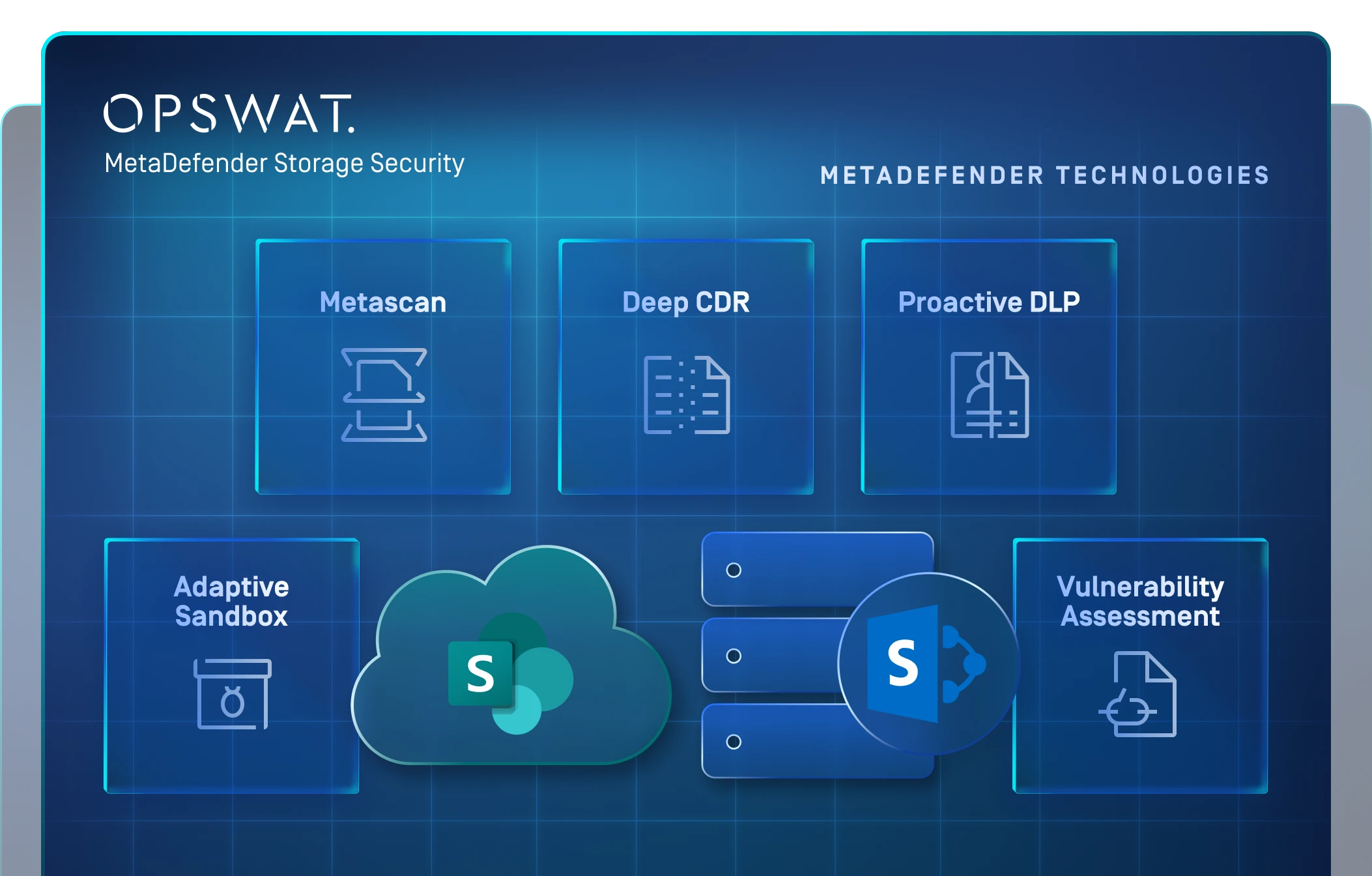
MetaDefender™ Storage Security phát hiện, xử lý và khắc phục các tệp trên SharePoint Online và SharePoint On-Premises với mức gián đoạn tối thiểu.
- Tự động khắc phục tệp tin
- Hỗ trợ triển khai mô hình lai
- Giảm thiểu sự gián đoạn trong quy trình làm việc
OPSWAT được tin cậy bởi























MetaDefender Storage Security dành cho SharePoint
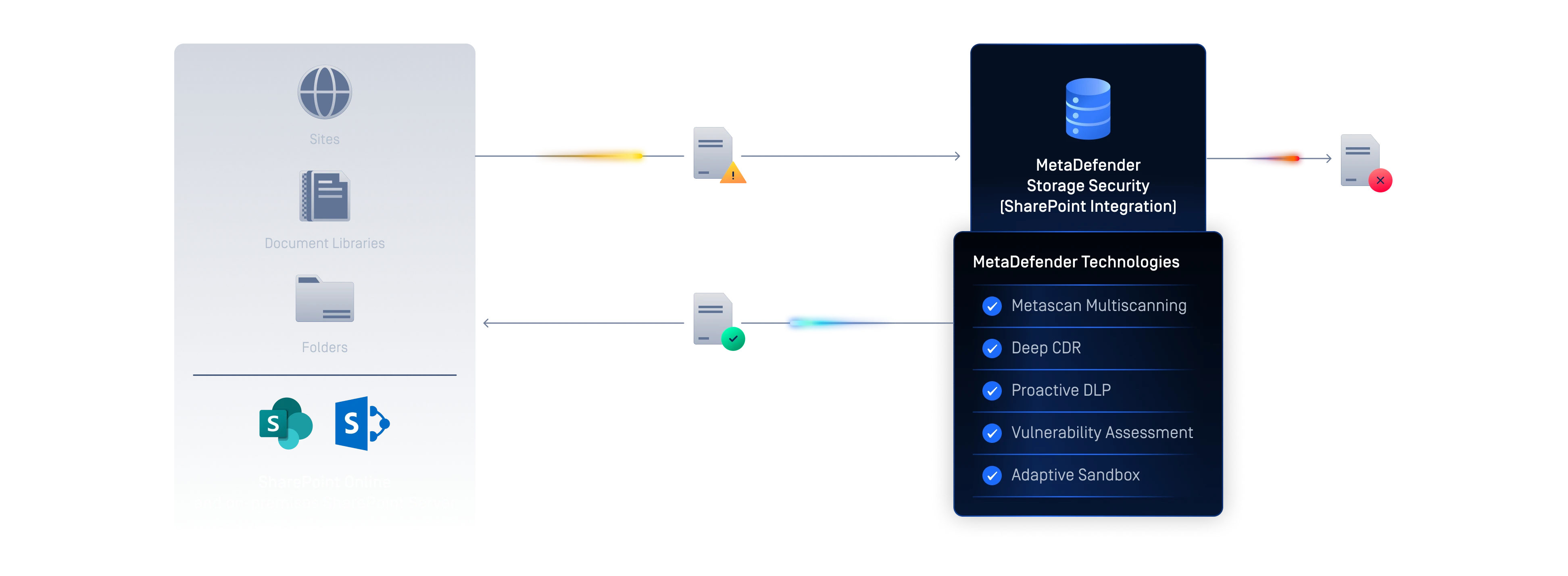
Khi được kết nối dưới dạng đơn vị lưu trữ, MetaDefender Storage Security sẽ tự động phát hiện và xử lý các tệp được lưu trữ trong các trang web SharePoint và thư viện tài liệu của bạn, bao gồm cả SharePoint Online và SharePoint tại chỗ Server. Bạn có thể chọn toàn bộ trang web, một thư viện tài liệu cụ thể hoặc một thư mục riêng lẻ bên trong thư viện đó.
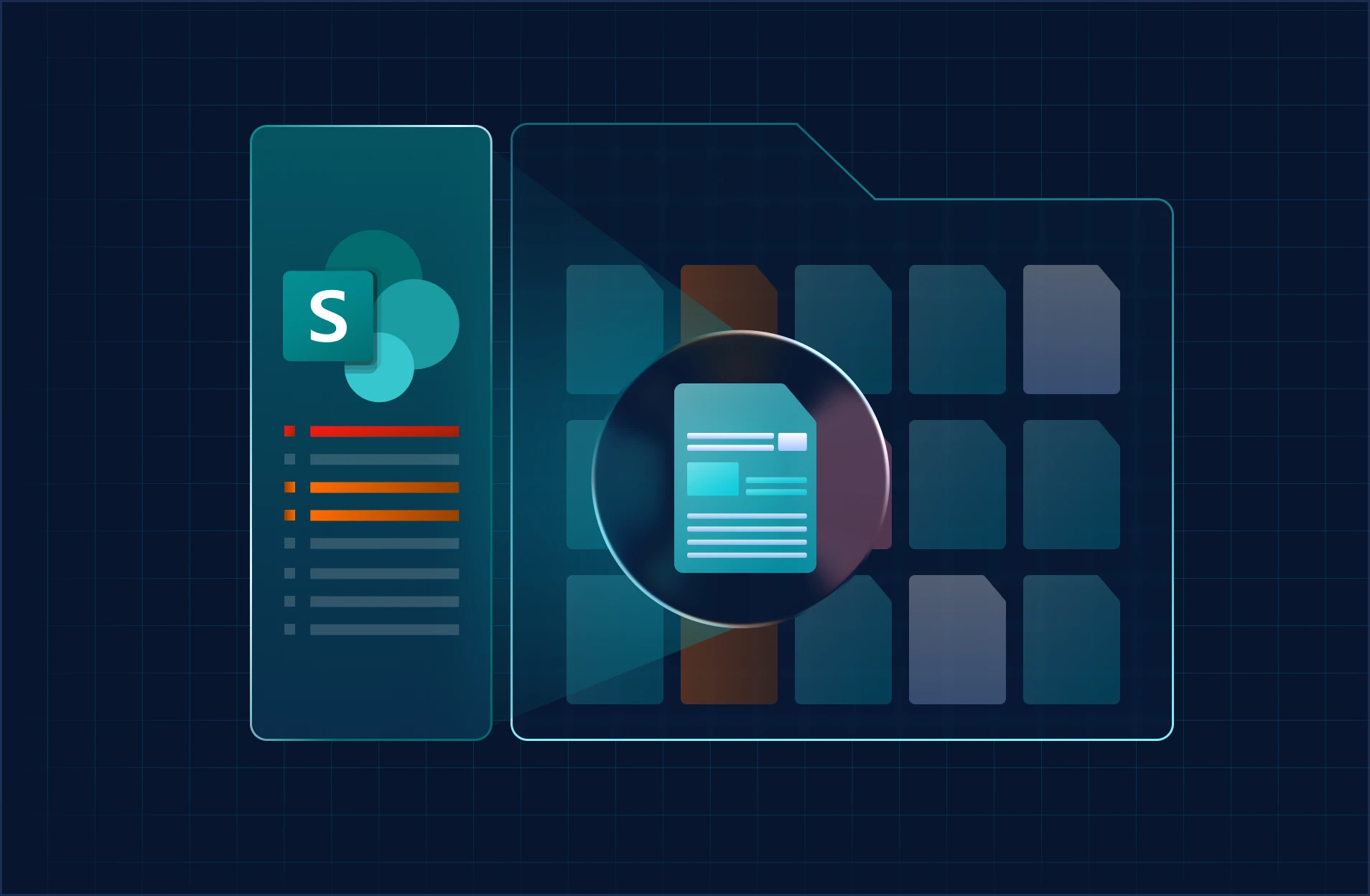
Việc kiểm tra tệp sau khi tải lên giúp giảm thiểu rủi ro lây lan phần mềm độc hại và chia sẻ nội dung không an toàn giữa các nhóm sử dụng SharePoint để cộng tác và lưu trữ tài liệu.
Rủi ro tiềm ẩn trong nội dung SharePoint của bạn
Các tệp tin được chia sẻ có thể tiềm ẩn những mối đe dọa
Khi các tệp được chia sẻ tự do giữa các người dùng, các tệp độc hại hoặc không an toàn có thể xâm nhập vào thư viện tài liệu và lây lan sang các nhóm khác.
Khả năng hiển thị hạn chế trên tất cả các trang web và thư viện
Các tổ chức lưu trữ nội dung trên nhiều trang web, thư viện tài liệu, thư mục và trang con. Việc kiểm tra các tệp một cách nhất quán trên tất cả các nền tảng này mà không cần thực hiện thủ công là điều không chỉ khó thực hiện mà còn khó mở rộng quy mô.
Bảo mật cả các phiên bản SharePoint trên đám mây ( Cloud ) và tại chỗ (On-Premises)
Nhiều tổ chức vận hành song song SharePoint Online và SharePoint tại chỗ ( Server ). Việc áp dụng các quy tắc quản lý nội dung ( Bảo mật tập tin ) nhất quán trên cả hai nền tảng này thường đòi hỏi phải áp dụng các phương pháp riêng biệt và rời rạc.



Tính nhất quán của các thuộc tính “ Bảo mật tập tin ” trên toàn bộ SharePoint
MetaDefender Storage Security kết nối với SharePoint như một đơn vị lưu trữ, tự động xử lý và khắc phục các tệp bất kể nội dung của bạn được lưu trữ ở đâu.
Xử lý tệp tự động và khắc phục sự cố
MetaDefender Storage Security phát hiện và xử lý các tệp trong kho lưu trữ SharePoint của bạn, đồng thời có thể thực hiện các biện pháp khắc phục đối với các tệp bị đánh dấu, giúp đảm bảo an toàn cho nội dung được chia sẻ.
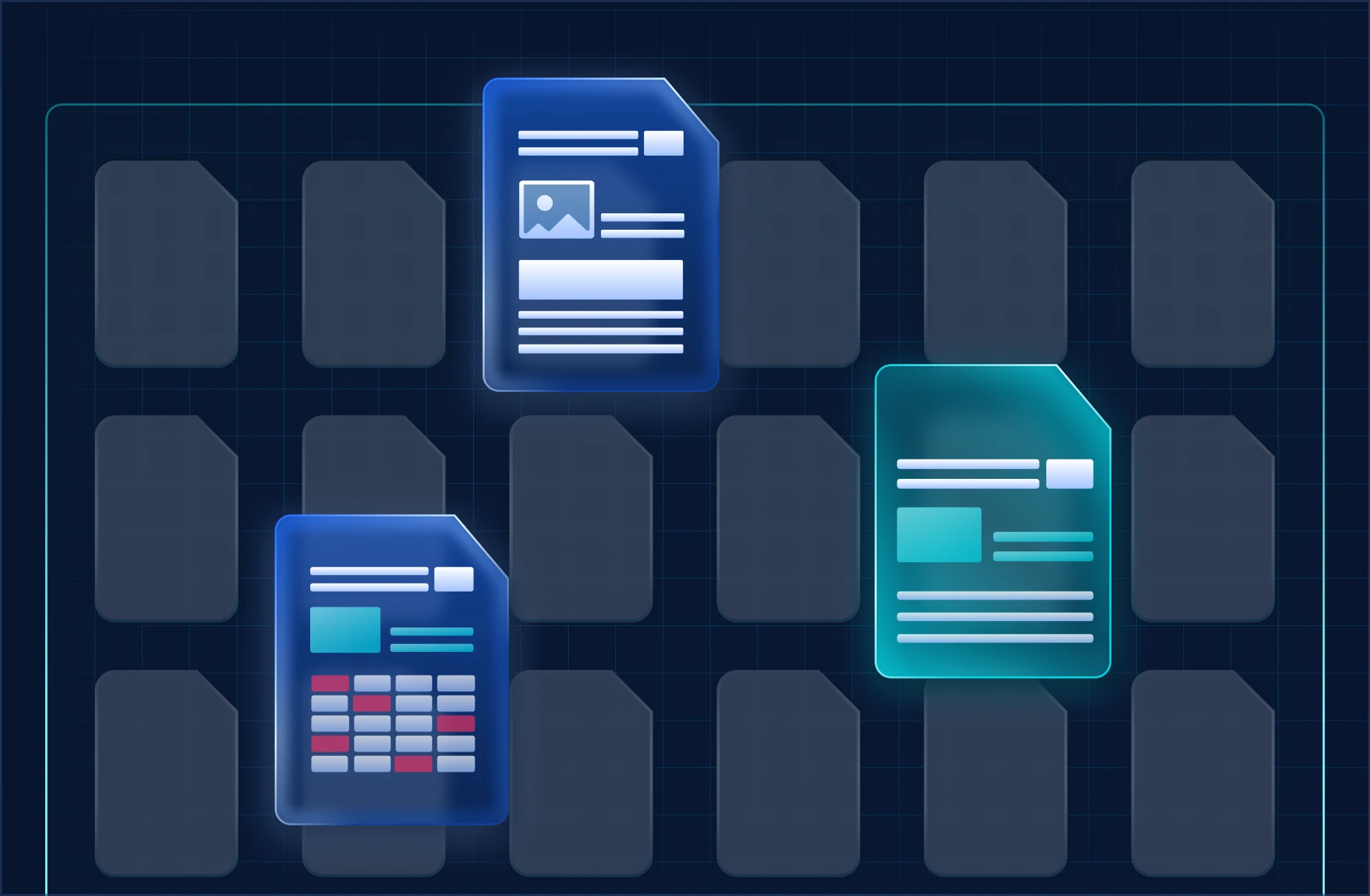
Phạm vi quét có mục tiêu và linh hoạt
Chọn đối tượng cần bảo vệ: toàn bộ thư viện tài liệu công khai của một trang web, một thư viện tài liệu riêng lẻ hoặc một thư mục cụ thể; phạm vi bảo vệ sẽ phù hợp với cách thức tổ chức của bạn sử dụng SharePoint.

Cả hai phương án triển khai trên đám mây ( Cloud ) và tại chỗ (On-Premises) Các phương án triển khai
Secure SharePoint Online hoặc SharePoint tại chỗ Server đều sử dụng cùng một sản phẩm, giúp các tổ chức hoạt động theo mô hình kết hợp có thể bảo vệ tệp tin một cách liền mạch trên cả hai môi trường.
Từ việc thiết lập kết nối đến việc khắc phục hậu quả
MetaDefender Storage Security kết nối với SharePoint dưới dạng một đơn vị lưu trữ, sau đó phát hiện và xử lý các tệp trong phạm vi bạn đã chọn. Quy trình thiết lập có một số điểm khác biệt nhỏ giữa môi trường đám mây và tại chỗ, nhưng quy trình tổng quát là giống nhau: kết nối, xác định phạm vi, xử lý và khắc phục. Chi tiết về quy trình thiết lập được trình bày trong tài liệu chính thức có liên kết trong phần Tài nguyên.
 Bước 1
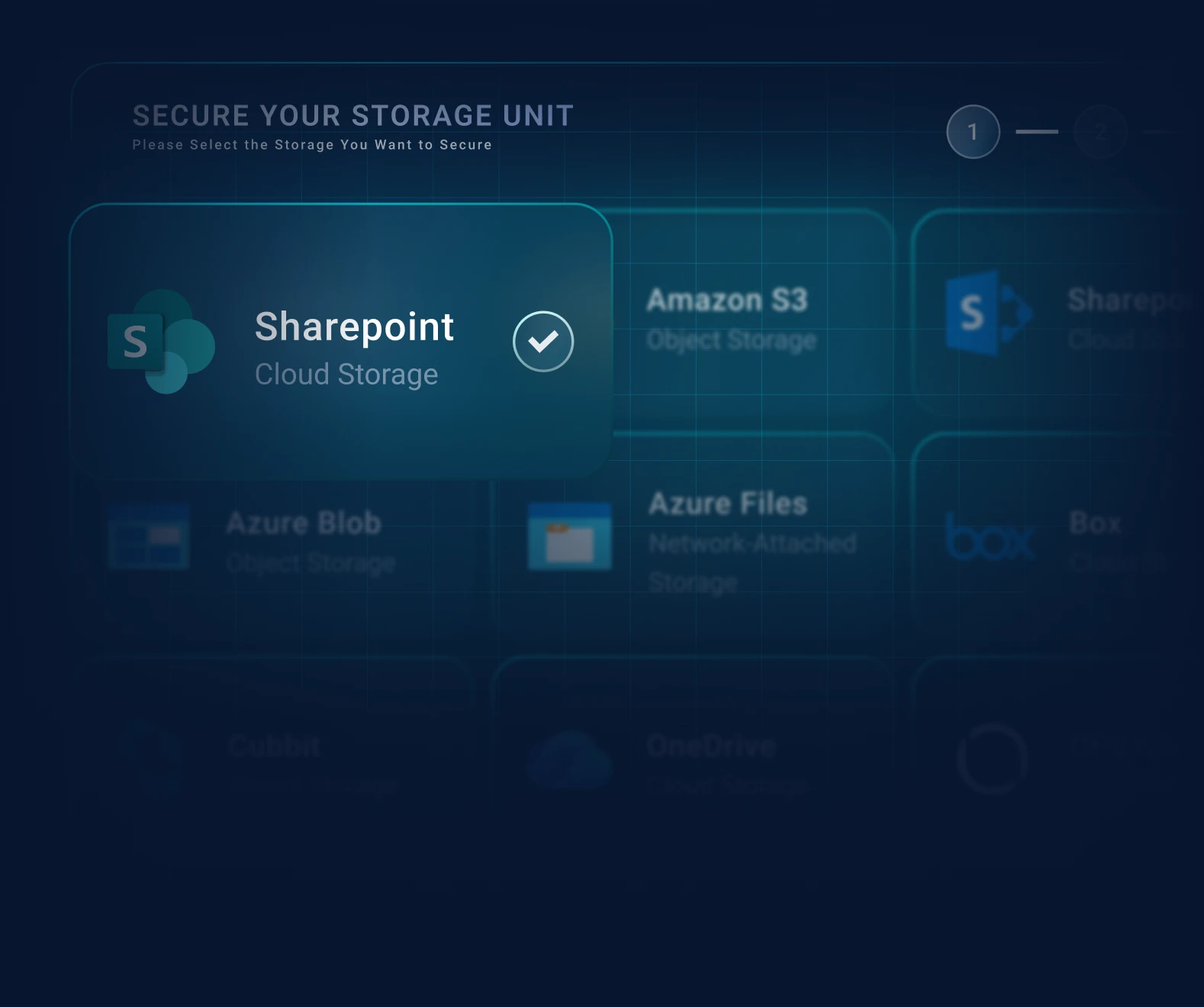
Kết nối SharePoint như một đơn vị lưu trữ
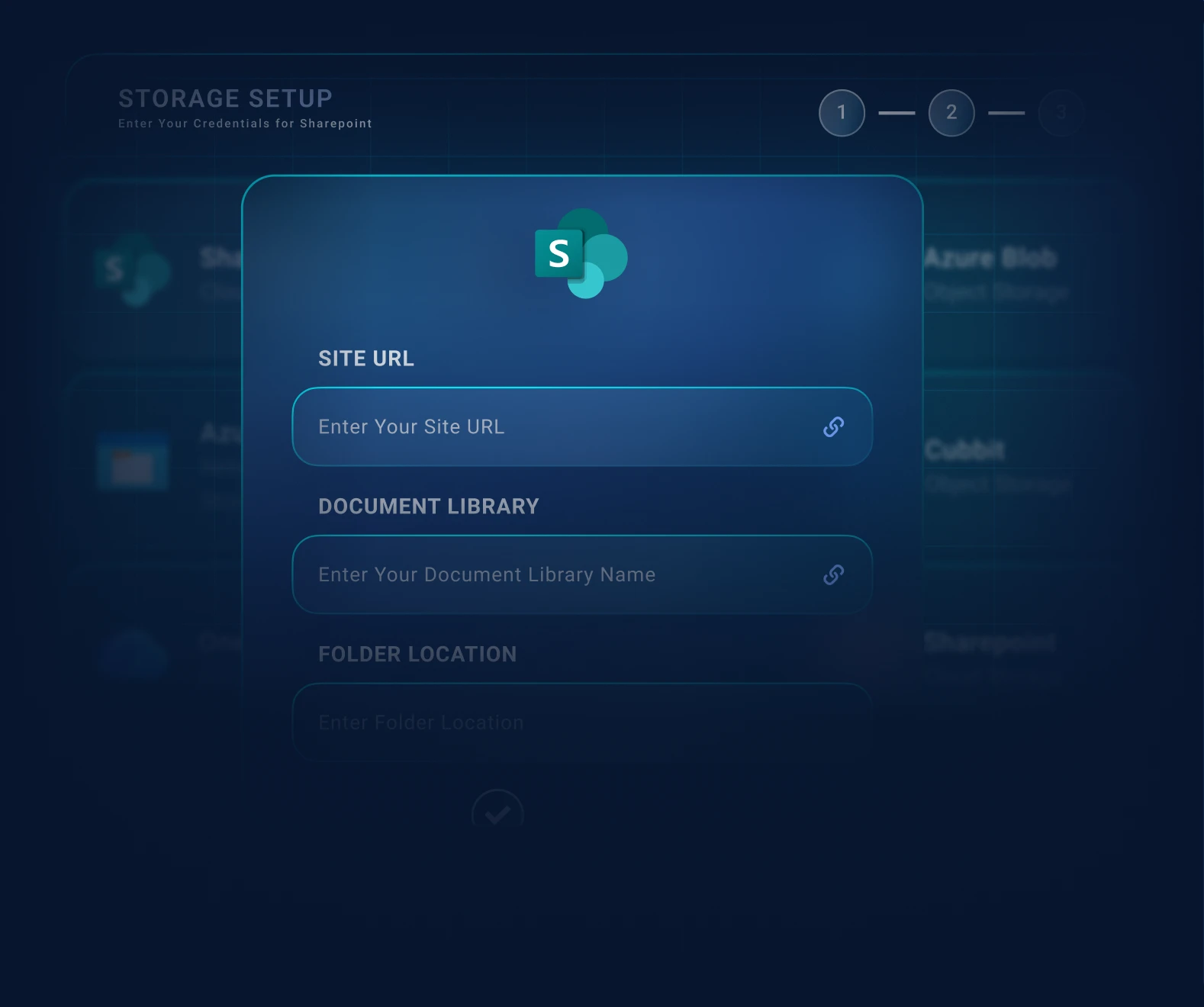
Đối với SharePoint Online, hãy kết nối bằng ứng dụng Microsoft Entra ID (Tenant ID, Client ID và Client Secret). Đối với phiên bản tại chỗ, hãy kết nối bằng URL trang web SharePoint Server và thông tin đăng nhập của bạn.
- Bước 2
Xác định phạm vi quét
Chỉ định đối tượng tích hợp là một trang web, một thư viện tài liệu cụ thể hoặc một thư mục riêng lẻ trong thư viện đó. Các thư viện tài liệu công khai sẽ được xử lý; các thư viện riêng tư sẽ không được quét.
- Bước 3
Tìm kiếm và xử lý tệp tin
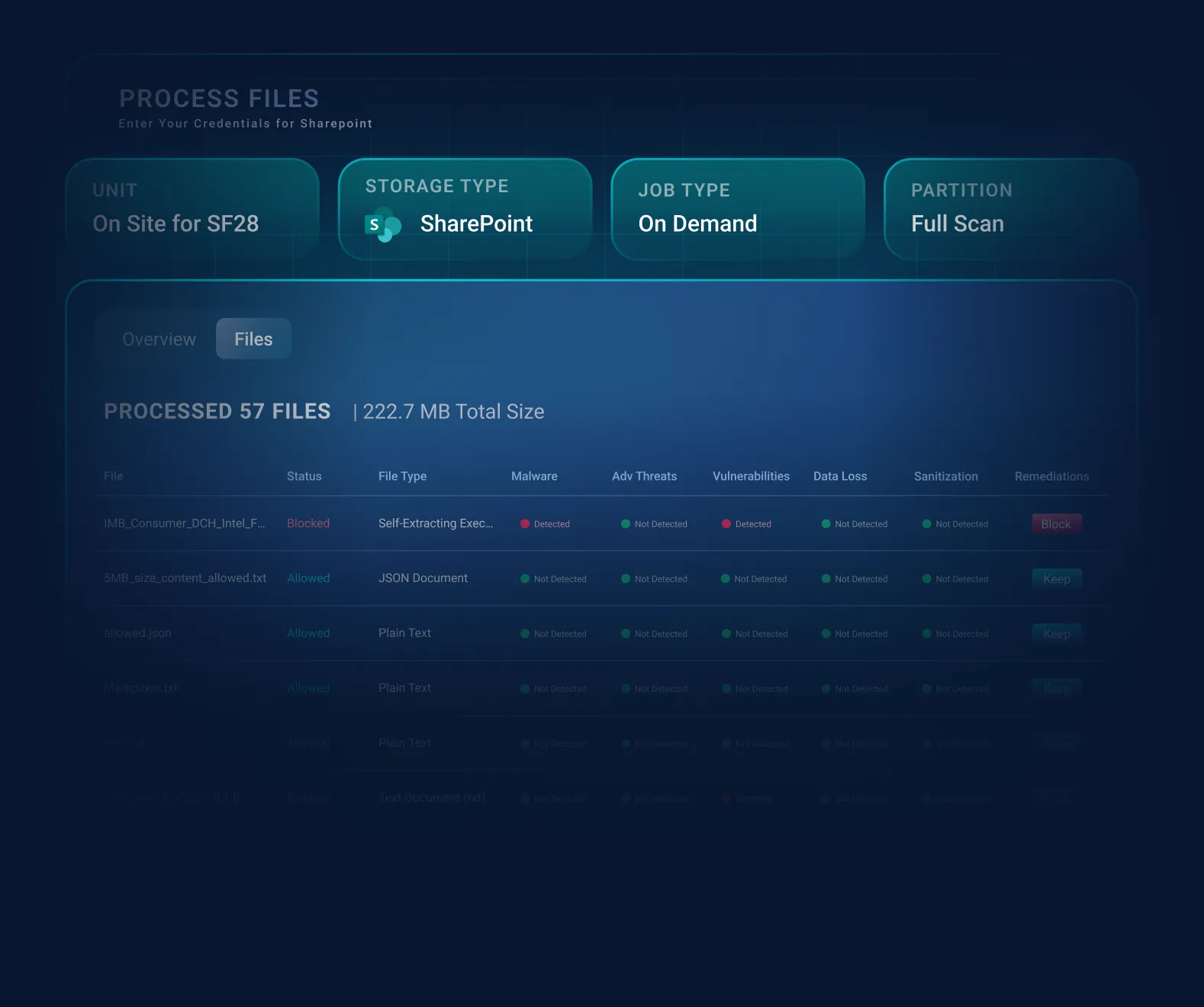
MetaDefender Storage Security phát hiện các tệp trong phạm vi đã chọn và xử lý chúng, giúp xác định các mối đe dọa liên quan đến tệp trong nội dung SharePoint của bạn.
- bước 4
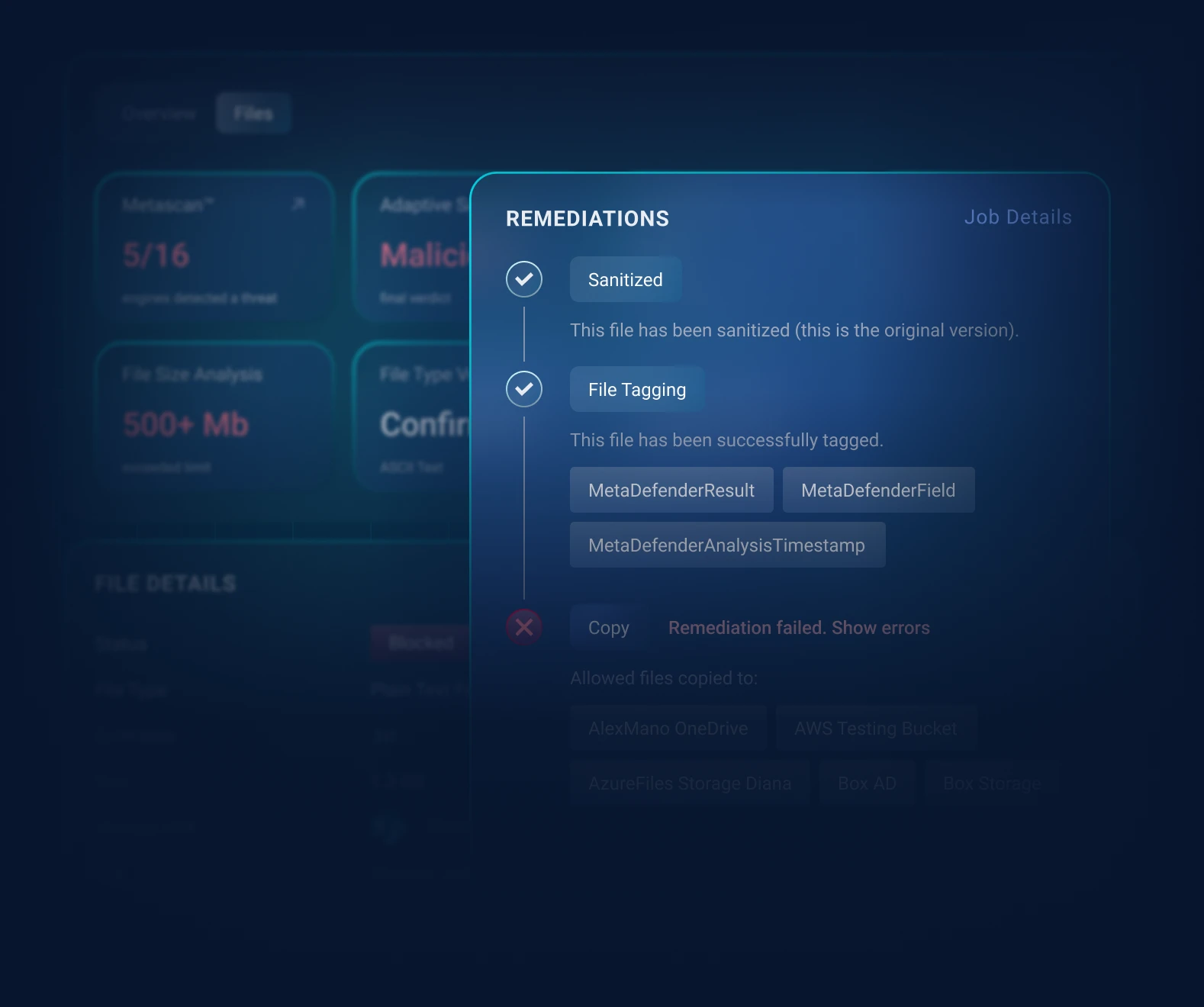
Khắc phục các tệp bị đánh dấu
Quá trình tích hợp có thể thực hiện các hành động khắc phục đối với các tệp bị đánh dấu. Các hành động có sẵn bao gồm xóa, di chuyển, đổi tên và làm sạch bằng Công nghệ Deep CDR™. Đối với SharePoint On-Premises, việc dọn dẹp các phiên bản tệp trước đó cũng được hỗ trợ.
Các tính năng và lợi ích chính
Phạm vi quét có mục tiêu
Xử lý toàn bộ trang web, một thư viện tài liệu cụ thể hoặc một thư mục riêng lẻ trong thư viện; phạm vi xử lý phù hợp với cấu trúc SharePoint của bạn. Tiết kiệm tài nguyên và loại bỏ các quy trình quét không cần thiết.
Quét trang con cho môi trường tại chỗ
Đối với SharePoint On-Premises, bạn có thể tùy chọn quét tất cả các trang con của một trang web để mở rộng phạm vi bảo vệ trên toàn bộ hệ thống phân cấp. Tùy chọn này chỉ khả dụng khi URL của trang web được cung cấp mà không chỉ định Thư viện tài liệu.
Hỗ trợ của Chính phủ về môi trường
Tính năng tích hợp SharePoint Online hỗ trợ các môi trường Microsoft 365 GCC High và DoD (Azure Government) nhằm đáp ứng các yêu cầu triển khai nghiêm ngặt hơn.
Tính linh hoạt trong triển khai mô hình lai
Áp dụng cùng một phương pháp tích hợp trên cả SharePoint Online và các môi trường tại chỗ để đảm bảo việc bảo vệ tệp tin được nhất quán hơn.
Hỗ trợ các sáng kiến tuân thủ của quý vị
MetaDefender Storage Security giúp đảm bảo tuân thủ bằng cách hỗ trợ phát hiện phần mềm độc hại, dữ liệu nhạy cảm và các lỗ hổng bảo mật trong các tệp tin được lưu trữ, đồng thời cung cấp khả năng theo dõi giúp các tổ chức ghi chép lại các nỗ lực bảo mật của mình.


Các tính năng tích hợp SharePoint
Nhắm mục tiêu trang web, thư viện tài liệu và thư mục
Xử lý các tệp từ thư viện tài liệu công khai của toàn bộ trang web, một thư viện tài liệu cụ thể hoặc một thư mục riêng lẻ trong thư viện đó.
Xử lý thư viện tài liệu công khai
Các tệp trong thư viện tài liệu công khai sẽ được xử lý; các thư viện tài liệu riêng tư sẽ không được quét.
Quét trang con
(Tại chỗ)
Tùy chọn quét tất cả các trang con của một trang web để xử lý các tệp trên toàn bộ hệ thống phân cấp trang con (áp dụng khi không chọn thư viện tài liệu cụ thể nào).
Chương trình GCC High / Hỗ trợ từ Bộ Quốc phòng (Trực tuyến)
Tính năng tích hợp SharePoint Online có thể được kích hoạt cho các môi trường Microsoft 365 GCC High và DoD (Azure Government).
Quét phiên bản lịch sử (tại chỗ)
MetaDefender Storage Security có thể quét các phiên bản trước đây của tệp trong môi trường SharePoint, từ đó ngăn chặn các tác nhân đe dọa lợi dụng tính năng quản lý phiên bản tệp để vượt qua các biện pháp kiểm soát an ninh hoặc duy trì quyền truy cập liên tục thông qua các phiên bản bị nhiễm đã được khôi phục.
Chọn tùy chọn triển khai của bạn
SharePoint Online
Hãy thử tích hợp ngay. Không cần triển khai tại máy.
SharePoint tại chỗ
Hoạt động trên các hệ thống triển khai Windows MDSS. Vui lòng liên hệ với bộ phận Kinh doanh để thảo luận về các yêu cầu và vấn đề cấp phép.
Câu hỏi thường gặp
Cả SharePoint Online (đám mây) và SharePoint tại chỗ Server. Tính năng tích hợp tại chỗ chỉ khả dụng trên các bản triển khai Windows MetaDefender Storage Security .
Không. Các tệp trong thư viện tài liệu công khai sẽ được xử lý; các thư viện tài liệu riêng tư sẽ không được quét.
Đúng vậy. Bạn có thể nhắm mục tiêu toàn bộ trang web, một thư viện tài liệu cụ thể hoặc một thư mục riêng lẻ trong thư viện đó.
Đối với SharePoint tại chỗ, bạn có thể tùy chọn quét tất cả các trang con của một trang web (khi không chọn thư viện tài liệu cụ thể nào).
SharePoint Online sử dụng ứng dụng Microsoft Entra ID với các quyền Files.ReadWrite.All và Sites.Read.All trong Microsoft Graph (với sự đồng ý của quản trị viên). Đối với phiên bản tại chỗ, cần có tài khoản miền có ít nhất quyền “Contribute” trên trang web.
Bạn có thể dùng thử SharePoint Online trực tiếp tại MetaDefender Cloud . Đối với SharePoint tại chỗ, vui lòng liên hệ với bộ phận Kinh doanh để thảo luận về các yêu cầu triển khai và cấp phép.
SharePoint Server giới hạn số lượng yêu cầu đồng thời, do đó các tác vụ khắc phục sự cố quy mô lớn có thể bị giới hạn tốc độ. Các cơ chế xử lý lỗi và thử lại có thể tùy chỉnh sẽ giúp quản lý vấn đề này.
Tài nguyên được đề xuất
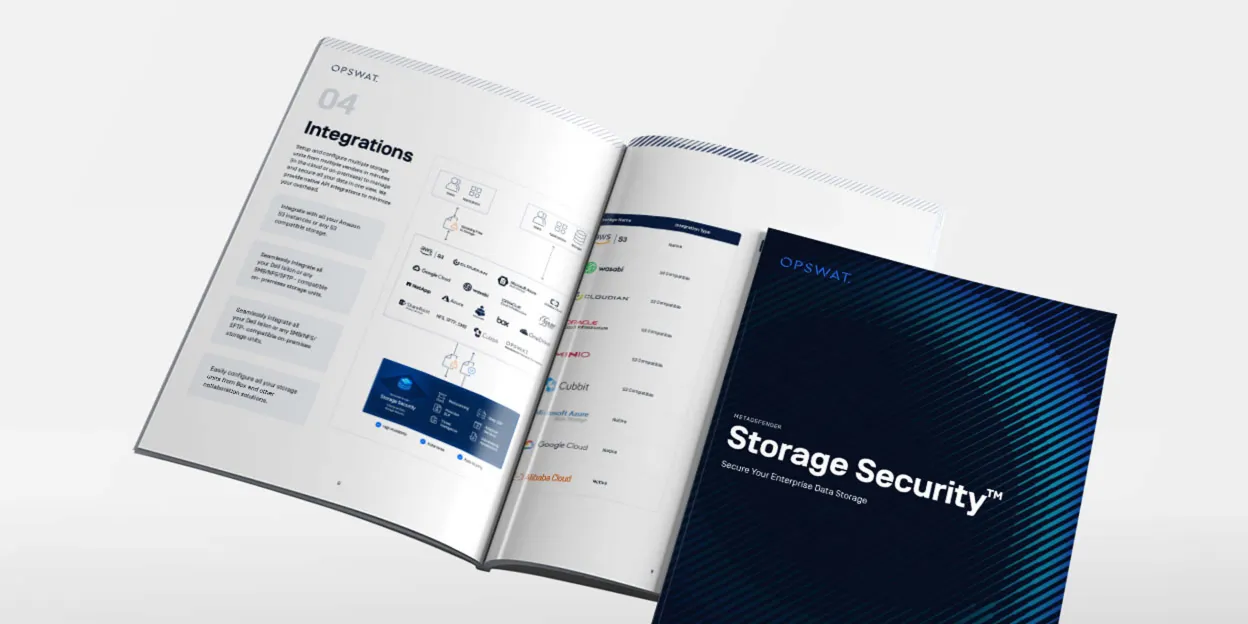
MetaDefender Storage Security Brochure
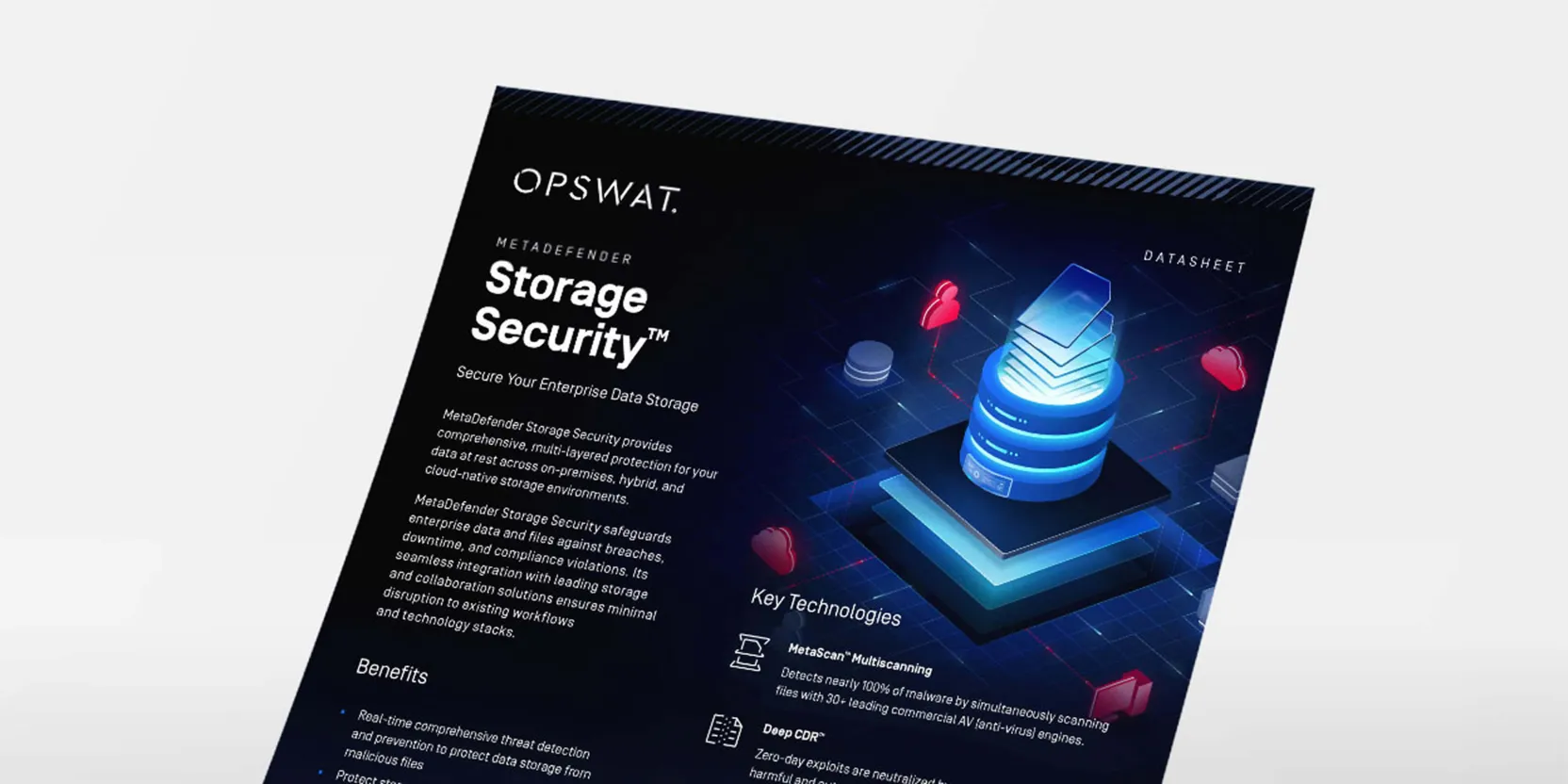
MetaDefender Storage Security Datasheet

Thêm dung lượng lưu trữ SharePoint Online

Thêm bộ lưu trữ SharePoint tại chỗ

Cấu hình cơ chế xử lý lỗi và thử lại cho SharePoint On-Premises

MetaDefender Storage Security & Tờ rơi về SharePoint
0 kết quả. Vui lòng thử lại.
